公開日:
こんにちは、ゆめぴです!
ゴールデンウィーク、楽しめましたか?連休をとられた方も、お仕事だった方も、気分転換にぜひ読んでいってくださいね♪
今月のkintoneアップデートは通知画面まわりの大幅アップデートをはじめ、システム管理、モバイルアプリ(iOS)、外部サービス連携など、盛りだくさんの内容でした☻
さっそくひとつずつチェックしていきましょう₍ᐢ..ᐢ₎
新しい管理サービス:複数ドメイン管理サービスの提供を開始(ワイドコース限定)
複数のドメインを一元管理できる新しい管理サービス「複数ドメイン管理」の提供が開始されました。大規模な組織でkintoneを利用する際、部門/グループ会社や用途ごとにドメインを分けることができます。複数ドメイン管理を利用することで、組織内にあるkintoneドメインの全体を効率よく管理できるようになります。
https://jp.kintone.help/k/ja/update/main/2026-05#point1
※本機能は【ワイドコース限定】の機能です。
グループ会社や部門ごとに別々のkintoneドメインを使っている大規模な組織向けの機能です。
これまでは各ドメインをそれぞれ個別に管理する必要がありましたが、複数ドメイン管理を使うことで、ひとつの管理画面からまとめて確認・設定できるようになります。
具体的にできることはこんなことです☻
- 管理対象のドメインの一覧を確認し、各ドメインが適切なユーザーやセキュリティ設定で利用されているかチェックできる
- 各ドメインに登録されているユーザー情報を複数ドメイン管理から一括管理できる
- 各ドメインの設定を複数ドメイン管理から指定し、各ドメインの共通管理者による変更を禁止できる
複数のkintone環境をお持ちの管理者の方にとって、運用の手間を減らせる機能ですね!
ご利用方法や機能の詳細については、サイボウズさんにお問い合わせください、とのことでした。
通知画面:通知のキーワード検索や送信者・期間絞り込みが可能に
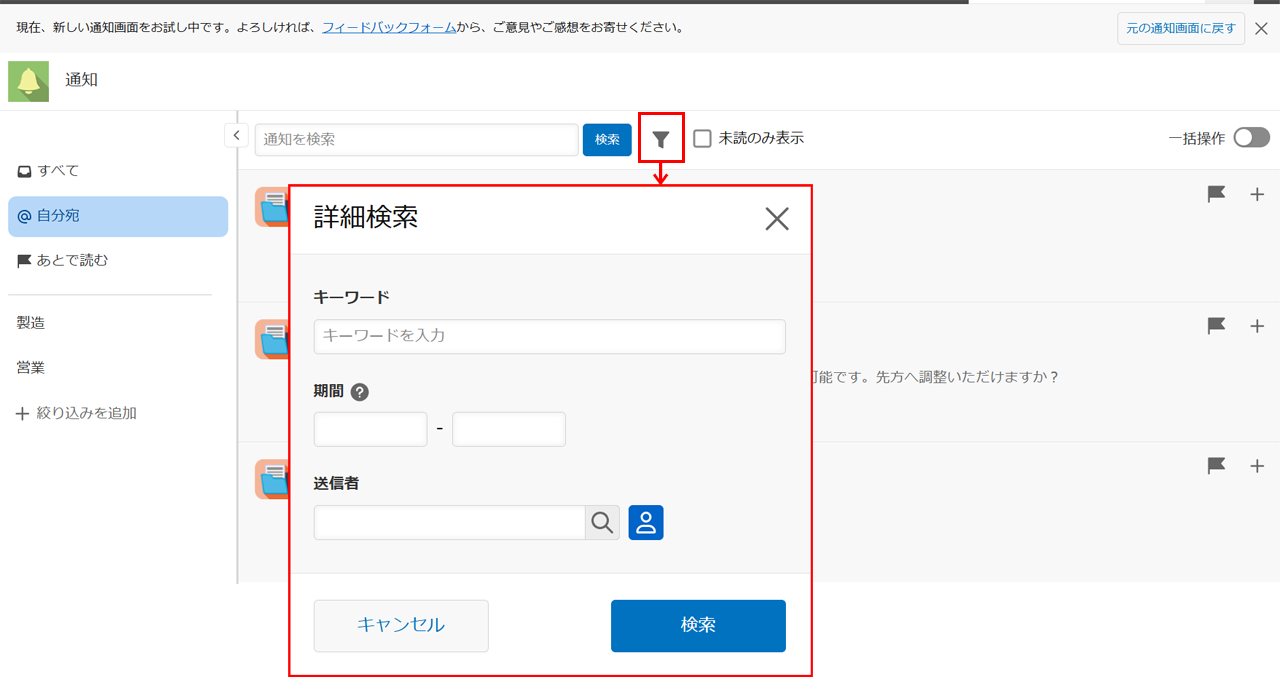
通知画面内に検索機能が追加されました。検索ボックスで任意のキーワードをもとに検索したり、特定の送信者や期間を指定した検索ができます。これにより、一度見かけた通知の断片的な内容や、先週届いていたあの人からの通知、といった記憶をもとにしながら、過去の通知を改めて確認できるようになります。
https://jp.kintone.help/k/ja/update/main/2026-05#point2
「先月、あの件の承認通知来てたっけ?」「〇〇プロジェクトに関する通知、どこまで対応したっけ?」そんな経験はありませんか?
今回のアップデートで、通知画面にキーワード検索と詳細検索が追加されました!
詳細検索では、キーワード・期間・送信者を組み合わせて絞り込むことができます。
なお、通知の保存期間(70日)を超える通知は検索できません。
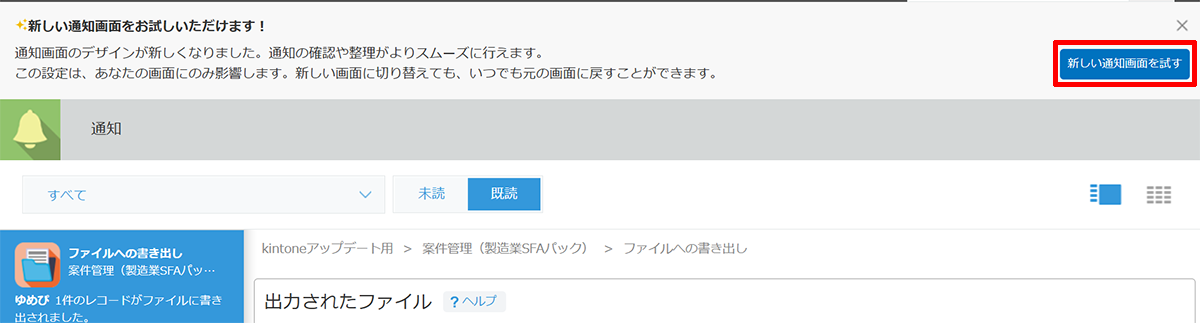
※5月版より提供される「新しい通知画面」を利用している場合にのみ利用できます。新しい通知画面は、従来の通知画面に表示される「新しい通知画面を試す」ボタンで切り替えられます。
通知画面:通知を一括で既読にできるように
通知画面で通知の一括既読ができるようになりました。通知詳細を開かずとも内容把握できる通知を、一つ一つクリックしていくのではなく、まとめて選択して一括で既読にすることができます。
https://jp.kintone.help/k/ja/update/main/2026-05#point3
通知の中には、詳細を開かなくても内容がわかるものってありませんか?
私も早速使ってみたのですが、詳細を確認すべき通知は先に開いて確認して、残りは一括で既読に。通知の整理がぐっとスムーズになりました!
画面右側の「一括操作」ボタンを押すと、通知一覧の左側にチェックボックスが現れ、複数の通知を選択できるようになります。複数選択時には「選択した通知を既読にする」ボタンが現れ、まとめて既読にできます。
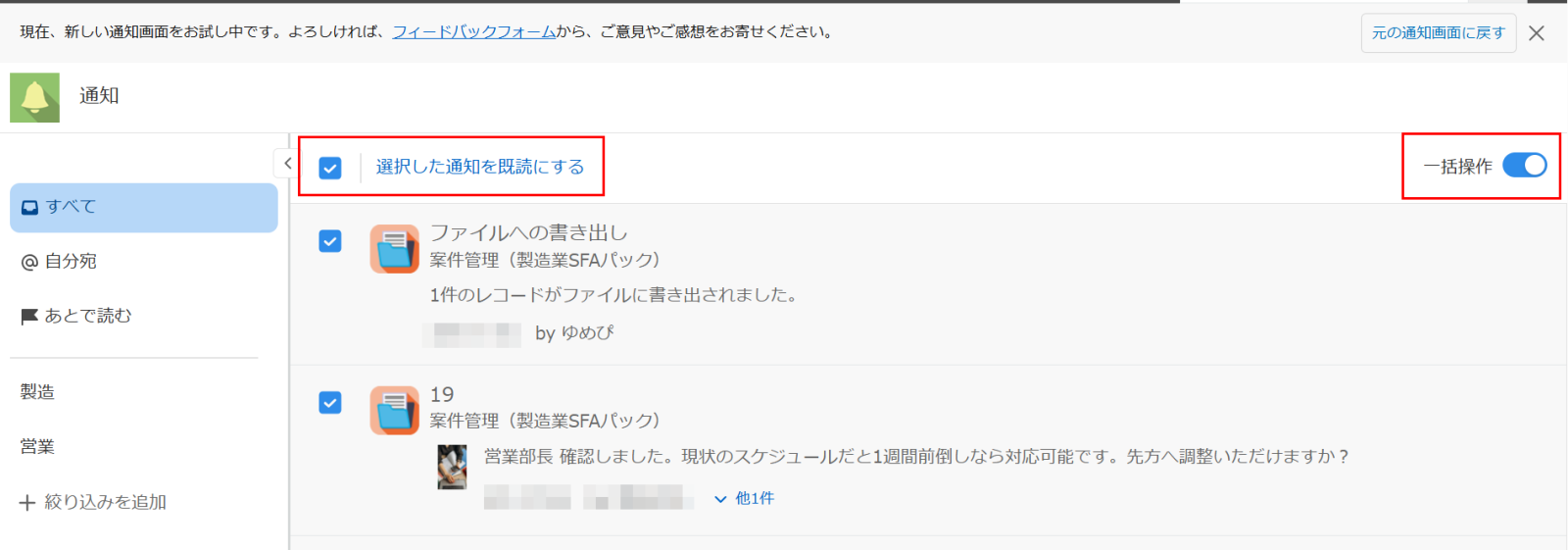
※画面上に表示されていない通知は一括選択の対象となりません。
※本機能は「新しい通知画面」を利用している場合にのみ利用できます。
通知画面:「グループ化された通知」を展開して確認できるように
グループ化された通知を展開表示できるようになりました。グループ化された通知のうち、最新の通知のみが表示されていましたが、それより以前の通知もその場で効率よく確認できるようになります。
https://jp.kintone.help/k/ja/update/main/2026-05#point4
外出中やお休み中に通知が溜まってしまったとき、レコードをひとつひとつ開かなくても、通知画面でやり取りの流れをざっと把握できるのが嬉しいですね( ˶’ᵕ’˶)
※本機能は「新しい通知画面」を利用している場合にのみ利用できます。
システム管理:ファイル書き出し権限の「Everyone」グループへの付与を禁止できるように
ファイル書き出し権限の「Everyone」グループへの付与を、システム管理の設定で禁止できるようになりました。禁止に設定すると、アプリのアクセス権の保存時やアプリの公開・更新時にアプリ設定がチェックされ、違反していると、エラーが表示されます。これにより、レコードデータを書き出せるユーザーを適切に設定するよう、アプリ管理者に促します。
https://jp.kintone.help/k/ja/update/main/2026-05#point5
kintoneでは、レコードのデータをCSVなどのファイルに書き出す権限を、ユーザーやグループごとに設定できます。
「Everyone」グループは全ユーザーを対象とするため、意図せず全員がデータを書き出せる状態になっていることがありました。
今回のアップデートで、「Everyoneグループへのファイル書き出し権限の付与」をシステム管理側で禁止できるようになりました。
セキュリティ管理を強化したい管理者の方にとって、心強いアップデートですね☻
モバイルアプリ(iOS):ファイル添付時に写真へ手書きやテキストの書き込みが可能に
iOS版kintoneモバイルアプリにおいて、ファイル添付時に、写真に対して手書きで書き込みを加えたり、テキストや図形(シェイプ)を追加できるようになりました。これにより、報告や確認のために写真を共有する際に、注目してもらいたい部分を丸で囲って強調したり、テキストで補足説明を追加することで、共有したい情報や意図をより明確に伝えることができます。
https://jp.kintone.help/k/ja/update/main/2026-05#point6
現場で撮影した写真にそのままメモを書き込んで添付できるようになりました!
たとえば、こんな場面で活躍しそうです☻
- 設備の点検写真に「要修理」と手書きでメモを書き込む
- 店舗の売り場写真に「ここを変更」と矢印を描いて共有する
- 書類の確認写真に「ここが違います」と丸で囲んでコメントする
画面下のメニューからペンの種類や線の太さ・色を変えたり、右上のペンのボタンからテキストや図形を追加できます。書き込んだ内容を取り消したりやり直したりする操作にも対応しています。
※この新機能の利用には、モバイルアプリのアップデートが必要です。
5月中に配信予定とのこと。楽しみですね⸜( •ᴗ• )⸝
外部サービス連携:kintoneやMicrosoft 365のデータを連携できる「連携コネクタ」をリリース
kintoneやGaroon(クラウド版)、Microsoft 365の主要なサービスとの間で、ノーコードでデータ連携を設定できるオプションサービス「連携コネクタ」を提供開始します。これにより、kintoneと他サービスを横断したデータ連携・業務効率化を実現できます。本サービスは2026年5月20日のリリースを予定しています。
https://jp.kintone.help/k/ja/update/main/2026-05#point7
kintoneと他のサービスを使っていると、「二重入力が面倒」「Excelとkintoneをそれぞれ更新している」といった、データの分断に悩んだことはありませんか?
連携コネクタを使うと、kintone・GaroonとMicrosoft 365の主要サービスをノーコードで連携できます。
設定はすべて画面上のボタンや選択肢を操作するだけで完結します。専門的な知識は不要です☻
具体的には、こんな流れで設定するようです…!
- 連携したいアプリを選ぶ(kintoneやOutlookなど)
- 実行したいアクションを選ぶ(「レコードを追加する」「予定表のイベントの作成」など)
- 条件を設定する(フォルダ指定、データのマッピングなど)
この組み合わせを「シナリオ」として保存すると、条件が満たされたときに自動で動いてくれます。「kintoneに商談を登録したら→自動でOutlookに予定が入る」といった動きが、ノーコードで実現できるイメージです☻
活用例はこんなイメージでしょうか。
- Outlookの新着メール→kintoneに自動でレコード登録
- kintoneとExcel Onlineのデータを定期的に同期
- kintoneの添付ファイルをOneDriveに自動保存
2026年5月20日リリース予定とのこと。詳細は特設ページをご確認ください!
連携コネクタと聞いて、難しそう…と立ち止まったIT初心者でしたが、調べてみると私もできそうでテンション上がりました♪
3,000ステップまで無料で試せるようなので、ぜひやってみましょう~₍ᐢ..ᐢ₎
開発基盤:フロントエンド基盤の刷新(通知画面)
kintone開発チームでは、今後の製品改善スピードの向上を目指し、リリース当初から利用してきていたフロントエンドの技術基盤の刷新を、各種画面で順次進めています。2月より検討中の新機能として提供していた基盤刷新後の「新しい通知画面」を、正式機能として提供開始します。基盤刷新にあわせて通知画面のレイアウトやパーツの変更も行なっています。5月版では従来の通知画面をデフォルト表示とし、画面右上に表示されるボタンで新しい通知画面へ切り替えることができます。
https://jp.kintone.help/k/ja/update/main/2026-05#point8
今月ご紹介した新しい通知画面が、今後徐々にデフォルトに切り替わっていく予定です。従来の通知画面は秋ごろに提供終了とのことなので、早めに慣れておくといいかもしれません☻
その他:その他のアップデート・改善・修正
■ システム管理画面にAI管理画面への動線を追加
システム管理画面のメニューに「AI」カテゴリが追加され、システム管理画面から「kintone AI管理」を開くことができるようになりました。AI管理画面では、AI全体や各AI機能の有効化、詳細設定を行うことができます。
https://jp.kintone.help/k/ja/update/main/2026-05#point9
システム管理画面に「AI」カテゴリが追加され、システム管理画面からkintone AI管理画面を開けるようになりました。
さいごに
今月のアップデート、いかがでしたか?
私のお気に入りは、通知画面の「一括既読」機能です!今月は通知画面まわりのアップデートが充実していて、キーワード検索・一括既読・グループ化通知の展開と、通知をもっと使いやすくする改善が一気に揃いました。「新しい通知画面を試す」ボタンで切り替えるだけで使えるので、一緒に使っていきましょう~☻
そして、連携コネクタ!一見難しそうですが、画面上の操作だけで設定できるので、IT初心者も意外とできそう。3,000ステップまで無料で試せるので、気になった方はまずは特設ページをのぞいてみてください₍ᐢ..ᐢ₎
ここまで読んでくださった方は、ぜひ周りのkintoneユーザーにも教えてあげてくださいね。来月のアップデートも楽しみですね~!ではまた来月★
投稿者プロフィール

- IT初心者、マーケティンググループ3年目のゆめぴです。もともとイベントコンパニオンとしてアールスリーのイベントのお手伝いしていたところから入社しました!様々な文章を書く業務を中心に担当し、日々奮闘しています☆
最新の投稿
 kintone2026年10月13日2026年★10月のkintoneアップデートをチェック!
- Uncategorized2026年9月14日2026年★9月のkintoneアップデートをチェック!
- kintone2026年8月10日2026年★8月のkintoneアップデートをチェック!
- kintone2026年7月13日2026年★7月のkintoneアップデートをチェック!