
公開日:
(更新日:)
はじめに
「業務に合わせてアプリを作れる」――それがkintoneの大きな魅力です。フィールドを並べてある程度の形になると「よし、使ってみよう」と現場に展開したくなります。
でも、使い始めてみると、こんな声が届いてくることはないでしょうか。
「なんか使いづらいんですが…」
「入力しにくくて」
「ソートしたら順番がおかしいんですけど」
原因を探ろうとしても、アプリの構成なのか、運用ルールの問題なのか、なかなか特定できない。こういった「使いづらさ」の原因の一つに、フィールドの細かい仕様を知らないまま作ってしまったことが挙げられます。
本コラムでは、アプリ作成時に知っておくと後悔しない、kintoneのフィールドにまつわる制限と注意点を、現場でよく見かける事例とともにご紹介します。
📐 フィールドサイズは”後回し”にされがち
フィールドを配置するとき、「必要な項目を漏れなく配置すること」に意識が向きやすく、サイズの調整は後回しになりがちです。
でも、これが後々じわじわ効いてきます。
「文字列(1行)」フィールドの幅が狭すぎると、入力中に文字が枠からはみ出して「自分が何を入力しているか見えない」状態になります。

「ドロップダウン」フィールドも同様で、幅が狭いと選択中の値が見切れてしまい、何を選んでいるのかが一目でわかりません。入力者は再度ドロップダウンを選択し直さないと、選択している値を確認できないため、アプリの使い勝手が悪くなってしまいます。

kintoneはデータを入れる入力者がいて成り立つものです。入力する文字数を想定し、その文字数に合ったフィールドサイズにしておくことで、利用者が入力する際のストレスを大きく減らすことができます。
↕️ 期待した順番でソートされないドロップダウン
一覧画面で「ドロップダウン」フィールドをソートしたとき、こんな問い合わせが来ることがあります。
「ソートしたのに、順番がおかしいんですが…」
これ、バグではありません。kintoneの仕様です。
一覧画面でドロップダウン「フィールド」をソートした場合、値の文字順や数値順ではなく、アプリ管理画面でフィールドに設定した選択肢の順番で並びます。
例えば、担当者名をドロップダウンで管理している場合、入社した順番に選択肢を登録していくことがよくあります。選択肢が「たなか・さとう・すずき・やまだ」という登録順になっていた場合、一覧でソートしても「さとう→すずき→たなか→やまだ」の五十音順にはならず、選択肢の順番で並びます。
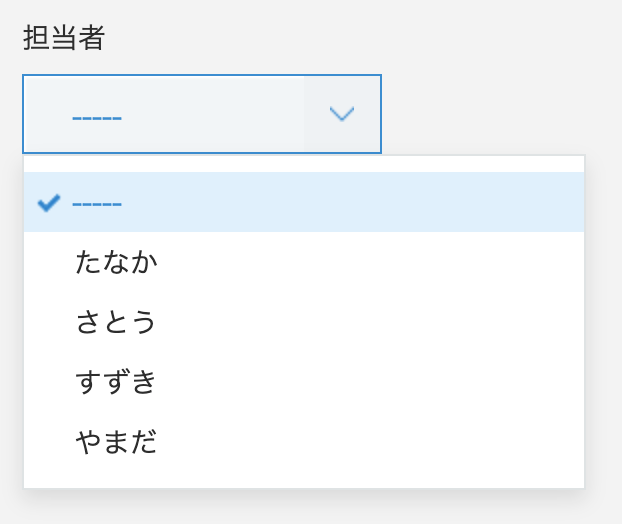
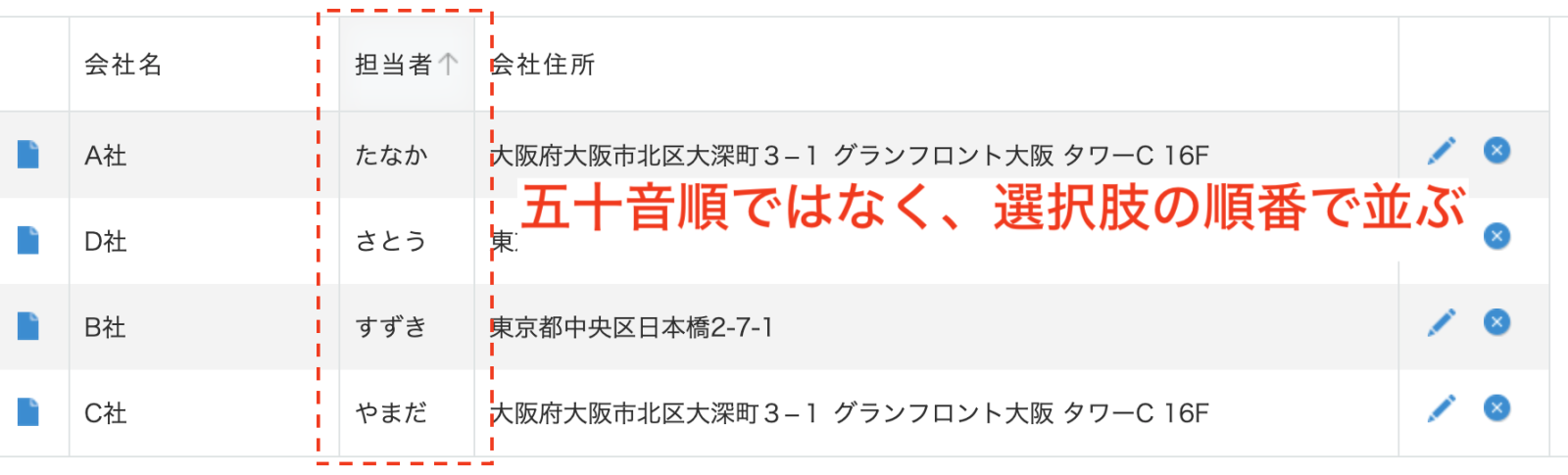
担当者名は「五十音順に並ぶのが当たり前」という感覚が強いだけに、「ソートしたのに順番がおかしい」という問い合わせや混乱が起きやすいポイントです。この仕様はドロップダウンに限らず、ラジオボタンでも同様です。対策はシンプルで、選択肢を登録するときに、並び順を意識して設定しておくこと。運用が始まってから気づくと修正が面倒になるため、アプリ設計の段階で押さえておきたいポイントです。
🧩 テーブルは便利だが、レイアウトの制約が強い
「テーブル」フィールドを使うと、1レコード内に複数行のデータを持つことができます(明細・履歴など)。行数が可変で、件数が不定なデータを柔軟に扱えるため、kintoneにおいて欠かせない存在です。
「情報を1か所に集めたい」という場面でよく活用されますが、主にレイアウト面で制約が強いため、利用する際は注意が必要です。
- テーブル内のフィールドが多いと、横長になる(横スクロールが発生して見づらい)
- テーブルの隣にフィールドを配置できない
- 「グループ」フィールドに入れて折りたたむことができない
- アクセス権が設定できないため、見せる・見せないの制御ができない
テーブルを使うかどうかは、こうした制約を先に把握したうえで判断することが大切です。

☝️ ラジオボタンか、ドロップダウンか
選択肢がある項目では、ラジオボタンとドロップダウンのどちらを使うか迷うことがあります。
一般的には「選択肢が少ない場合はラジオボタン、多い場合はドロップダウン」とされますが、実際の現場では画面レイアウトや見た目の好みで選ばれることも少なくありません。

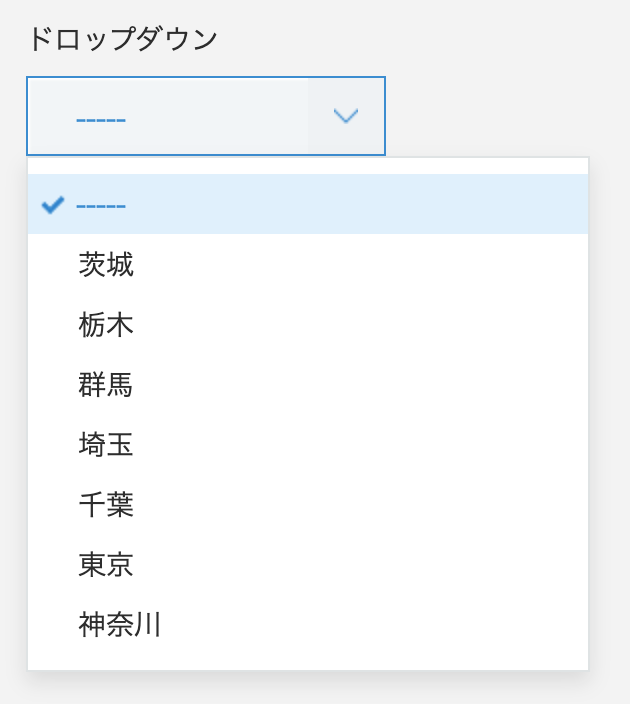
判断のポイントになるのが以下の2点です。
- 選択肢が少ない場合、ラジオボタンは選択肢が一目で認識できるため選びやすい
- 選択肢が多いとラジオボタンでは横長・縦長になり見づらくなるため、ドロップダウンが向いている
もう一つ重要なのが、ラジオボタンは必ず初期値が設定されるという点です。「まだ選択していない」という状態を表現したい場合は、ドロップダウンを使う必要があります。苦肉の策として「未選択」という選択肢をラジオボタンに追加する方法もありますが、見た目としてはあまりスマートではありません。
見た目の好みだけで選ぶと、運用上の不都合が出てきやすいので、この2点を判断軸にするとよいでしょう。
😖 ソートできないフィールドの存在
一覧画面で並び替えができることは、kintoneの運用において非常に重要です。
業務では、最新順に確認したい、金額の大きい順に見たい、優先度順に並べたい――といった「並び替え」が日常的に発生します。しかし、kintoneではすべてのフィールドが一覧でソートできるわけではありません。
ソートできないフィールドの代表例として、以下が挙げられます。
- 「チェックボックス」フィールド
- 「組織選択」「グループ選択」フィールド
- 「添付ファイル」フィールド
- テーブル内のフィールド
- 関連レコード内のフィールド
これらに共通しているのは「1つのフィールドに複数の値を持てる」という特性です。「どの値を基準にソートするか」が定まらないことが、ソート非対応の理由と考えられます。
小さな仕様に見えますが、一覧画面の運用の快適さを左右します。ソートが必要な項目には、ソートできるフィールドを選ぶという視点をアプリ設計に組み込んでおきましょう。
kintoneのヘルプページにも詳しい情報が載っていますので、こちらもご覧ください。
ソートで選択できるフィールド・項目を知りたい
🌱 「作れる」から「使われ続ける」へ
ここまで挙げてきた内容は、kintoneの欠点ではありません。
制限が明確だからこそ、設計の良し悪しが使い勝手に直結します。逆に言えば、こうした仕様を知っているだけで、アプリの完成度はぐっと上がります。
kintoneは「作れてしまう」ツールです。だからこそ、細かい仕様を知らないまま作り始めてしまいやすい。最初のアプリが使いづらかったとしても、それは決して珍しいことではありません。
大切なのは、「なぜ使いづらいのか」を仕様の観点から振り返り、一つひとつ改善していくことです。フィールドサイズを整える、選択肢の登録順を見直す――そういった小さな改善の積み重ねが、「使われ続けるアプリ」につながっていきます。
📺 動画でチェック!
本コラムと連動した動画を公開しています。こちらも是非ご覧ください!

まずは「困っていること」を話すだけでOK——kintoneの無料相談会を毎日開催中!
もし今、「現場からじわじわ不満が出ている」「どこを直せばいいかわからない」「正直、ちょっと行き詰まっている」、そんな状態であれば、一人で抱え込まずにアールスリーのkintone駆け込み相談室へ。
kintoneのアプリ構成やフィールドの使い方、運用上のちょっとした違和感まで、現状を一緒に整理しながら改善の糸口を探します。まずは、今抱えているモヤモヤを言葉にすることから始めてみてください。

アールスリーのシステム開発グループメンバーが、kintoneに関するお悩み相談を無料で何でもお受けします!
オンライン or 大阪オフィス来社から選択可能です。
キミノマホロのサービスについて詳細を聞いてみたいという方も大歓迎です!